
Entendendo as funções do chat
- 30 de ago. de 2023
- 5 min de leitura
Atualizado: 3 de set. de 2025
Esse é um tutorial completo do Chat, abordando funcionalidades, botões e fluxos no geral.
Para começarmos, clique em "escolher conexão".
Pronto! Use o menu interativo abaixo para explorar esse tutorial. Para navegar nas etapas, basta clicar no botão de seta para a direita para seguir e clicar no botão seta para a esquerda para voltar.
Caso prefira, também pode seguir esse passo a passo por escrito:

Você ficará na parte de Meus Atendimentos Abertos.
Primeiro, abaixo do nome da conexão, passe o mouse acima do "TODOS" e selecione se quer ver todas as interações, apenas as campanhas enviadas ou apenas os atendimentos.
O envelope é a caixa de entrada. Se não houver, é porque sua plataforma está configurada como Distribuição automática. Veja a diferença aqui.
O quadrado menor, branco, "Todos os atendimentos" abrange: TODOS os atendimentos, os atendimentos abertos ou apenas os atendimentos fechados.
Na barra de pesquisa você digita o nome de um cliente ou o número dele, pesquisando com a "Lupa".
No balão azul você inicia uma nova conversa, ou com um cliente que nunca interagiu com a plataforma (mas o número foi salvo) ou caso o atendimento dele esteja fechado.
No canto lateral direito da tela está o botão de ajuda, que contém vídeo com explicação sobre essa tela. Quando interagir com um contato dentro do chat, você terá diversas opções para tornar a conversa mais dinâmica.

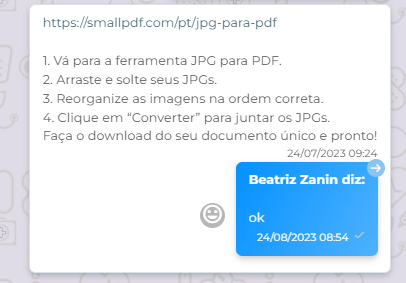
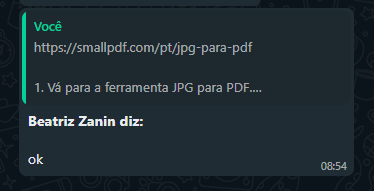
Responder mensagem específica: Assim como no Whatsapp, é possível responder a uma mensagem específica, não importando em que lugar da conversa ela está. Basta clicar na setinha azul que fica na ponta direita das mensagens:

Quando ficar uma tag laranja acima do campo de escrever mensagens, dizendo "Você responderá a mensagem: (...)", basta escrever o que deseja e enviar.

No Pedbot, a mensagem será mencionada inclusive mostrando a data e o horário em que foi enviada:
No Whatsapp, será como já está acostumado:
Utilizar emojis:
Dentro do Pedbot é possível enviar emojis aos clientes da mesma forma como acontece no Whatsapp.
Para isso, procure o canto inferior esquerdo, ao lado do campo "Escrever mensagem" e clique na "carinha sorridente":

Então, é só navegar pelas abas já conhecidas dos emojis e clicar no que deseja enviar para que seja inserido no seu texto.

Pronto, só enviar sua mensagem!
Reagir à mensagem:
Para adicionar um emoji de reação a uma mensagem específica, basta passar o mouse em cima da mensagem e uma carinha sorridente aparecerá:

Você terá as opções de emojis igual ao Whatsapp. Escolha um e clique nele.

A reação será adicionada à mensagem do cliente.

Enviar áudio
Para enviar um áudio ao cliente, clique no ícone de "Microfone" ao lado do campo de escrever mensagem.

Assim que clicar, verá um botão vermelho com "x" e um verde. Para cancelar o áudio, clique no botão vermelho; para enviar, clique no botão verde:

Enviar arquivo
Para enviar um arquivo de qualquer tipo (desde que até 10mb de capacidade, mais do que isso o Pedbot não envia), basta ir no lado esquerdo do campo de escrever mensagem e clicar no símbolo de "mais" (+).

Escolha a opção "Arquivos":

Em seguida, no meio da tela abrirá uma janela na qual você deve clicar para ser direcionado aos arquivos do seu computador e escolher o que deseja enviar. É possível enviar vários de uma vez, se for o caso. Certifique-se que o arquivo não tenha mais de 10MB de armazenamento, ou não será enviado.

Quando o arquivo escolhido ficar com uma nuvem verde em cima, basta clicar no botão "Enviar anexo" e será enviado ao cliente.

Observações: na API Cloud, o tamanho dos arquivos permitido é:
Audio: 16MB
Document: 100MB
Image: 5MB
Video: 16MB
Figurinhas de foto: 100KB (Figurinhas animadas: 500KB)
Para ver o banco de imagens e como enviar figurinhas, clique aqui. Para ver sobre o modo comentários, clique aqui.
Editar Contato
É possível editar um contato de duas formas: na aba "Lista de contatos" em "Público alvo" ou diretamente no chat.
Estando no chat, vá até a conversa cujo contato quer editar e clique na foto dele.

Abrirá uma aba na lateral direita com ícones de "lápis". O primeiro edita o nome do contato, já que está na frente dele, e o segundo edita o telefone. Clique em qual deseja alterar.

Quando o campo ficar "circulado", basta apagar ou adicionar o que precisa e clicar em "Salvar". O contato será alterado conforme deseja.
Ainda, é possível adicionar um contato a uma categoria. Assim, quando disparar uma campanha daquela categoria, o cliente já receberá também.
Basta clicar nos quadrados ao lado da opção de informações:

Todas as categorias criadas no menu "CRM" segundo as instruções prévias deste artigo aparecerão no centro da tela. Clique no quadradinho ao lado do nome para que fique azul e, depois de escolher as desejadas, aperte "Selecionar Categoria".

Na aba de informações do cliente agora estará as categorias às quais ele foi vinculado. Você pode editá-las quando quiser, adicionando mais ou excluindo existentes.

Na tela de "Meus atendimentos" ficarão as etiquetas referentes às categorias vinculadas ao cliente.

Se clicar em cima do símbolo das etiquetas, você conseguirá ver o nome das categorias de cada uma.

Integração Cloud
Para os usuários da integração Cloud, existe uma nova opção dentro da edição do contato. Essa nova opção é para o controle dos gastos referente aos atendimentos ativos e passivos de um contato especifico.

Temos também ao lado do balãozinho um livro, aonde conseguimos ver informações sobre o atendimento com o cliente.
Podemos fazer o modelo de cadastro, colocando Nome, CPF, Endereço.
Verificar as métricas inteligentes e os tipos de encerramento.
Verificar as transferências que ocorreu com o atendimento desse contato.

Pesquisar mensagens
Ao conversar com um cliente pelo chat do Pedbot, é possível localizar mensagens específicas de duas formas: pesquisando palavras ou filtrando uma data para ver as conversas apenas daquele dia.
Para isso, vá nas três linhas ao lado do botão "Pedidos":

Assim que clicar, terá duas opções: Filtrar por data ou Pesquisar mensagem:

FILTRAR POR DATA
Na primeira opção, Filtrar por data, basta escolher dia (dd), mês (mm) e ano (aaaa).

O botão com o ícone ✓ ficará com um tom mais forte de verde, então é só clicar e o Pedbot pesquisará as conversas da data escolhida.

PESQUISAR MENSAGEM
Para pesquisar uma mensagem específica no Pedbot, clique na lupinha e um campo de digitação se abrirá.

Digite a palavra que deseja localizar nas mensagens e navegue pelas setinhas. Caso não haja nenhuma mensagem com a palavra digitada, você não conseguirá clicar nas setas.

Essa foi uma explicação geral sobre como as funções gerais do chat. Se houver mais dúvidas, entre em contato com nosso Suporte.